Masque dans PowerPoint : comment créer une présentation cohérente et professionnelle
Découvrez à quoi sert le masque PowerPoint, comment le créer, le modifier, et l'utiliser pour gagner du temps et renforcer la cohérence graphique.

Vous passez trop de temps à modifier chaque diapositive une par une ? Votre logo n’est jamais à la bonne place, vos titres changent de taille d’une slide à l’autre, et vos équipes perdent un temps fou à harmoniser les présentations ?
Bonne nouvelle : PowerPoint a pensé à tout. Moins bonne nouvelle : la majorité des utilisateurs ne l’exploitent pas.
Le “masque de diapositive”, aussi appelé slide master, est un outil sous-utilisé… mais redoutablement puissant. Il vous permet de créer un modèle de présentation structuré, où chaque élément - arrière-plan, titres, polices, logos, pieds de page - est pensé une bonne fois pour toutes.
Résultat ? Un gain de temps immédiat, une mise en forme automatique, et surtout, une cohérence visuelle sans effort.
Dans cet article, on vous explique tout. De la définition du masque jusqu’aux bonnes pratiques de design, en passant par les pièges à éviter, vous découvrirez comment transformer votre PowerPoint en véritable outil de branding et d’efficacité. Que vous soyez designer, manager, ou simplement utilisateur exigeant, ce guide est fait pour vous.
Qu’est-ce qu’un masque dans PowerPoint et à quoi sert-il ?
Avant de penser animation, storytelling ou impact visuel, posons les bases. Le masque de diapositive PowerPoint - que certains appellent aussi master diapositive ou slide master - est un modèle invisible qui structure l’ensemble de votre présentation.
Définition simple du masque de PowerPoint
Concrètement, un masque PowerPoint est une diapositive “mère” sur laquelle vous définissez tous les éléments graphiques intégrés : logos, arrière-plans, styles de texte, pieds de page, zones réservées pour les titres ou le contenu, etc.
Chaque fois que vous ajoutez une nouvelle slide, elle hérite automatiquement de cette structure. C’est ce qu’on appelle la mise en forme automatique par héritage. Et c’est exactement ce qui permet à vos supports d’avoir une charte graphique cohérente - même lorsqu’ils sont modifiés par plusieurs personnes.
Astuce : vous pouvez accéder aux masques via l’onglet Affichage > Masque des diapositives. C’est ici que tout commence.
Diapositive classique vs. masque de diapositive
Une diapositive classique est une slide unique que vous personnalisez “à la main”. À l’inverse, le masque de diapositive agit comme une matrice, appliquée automatiquement sur toutes les slides liées à lui.
Modifier un élément dans le masque (par exemple, déplacer le logo ou changer la police des titres) mettra à jour instantanément toutes les diapositives qui en dépendent. Cela permet une simplification de la conception et une actualisation de contenu à grande échelle.
Pourquoi utiliser un masque PowerPoint ?
Utiliser le masque PowerPoint, c’est choisir :
- Le gain de temps : plus besoin de réajuster manuellement chaque slide.
- La cohérence visuelle : polices, couleurs, styles, tout est aligné.
- La clarté pour l’équipe : chaque contributeur travaille sur une base commune.
- La posture des éléments maîtrisée : logos, titres et contenus restent là où ils doivent être.
- La réutilisation de modèles devient possible sur plusieurs projets, sans repartir de zéro.
Et surtout : c’est le meilleur moyen d’intégrer votre charte graphique dans chaque présentation. En entreprise, là où l’image de marque se joue parfois à un pixel près, c’est un levier essentiel.
Slide Master = Masque PowerPoint ?
On utilise souvent les deux termes comme synonymes, mais il y a une nuance.
- Le “Masque des diapositives”, en français, désigne la fonction globale qui permet de gérer la structure des slides (accessible via Affichage > Masque des diapositives).
- Le “Slide Master” (terme anglophone) désigne le masque principal dans cette interface.
Mais ce masque principal n’est pas forcément unique. PowerPoint permet de créer plusieurs masques distincts dans une même présentation, chacun avec son propre design, ses propres couleurs, ses propres styles.
Et à l’intérieur de chaque masque, on trouve plusieurs dispositions (layouts) : diapositive de titre, contenu, deux colonnes, etc.
On parle alors de hiérarchie de masques : le Slide Master est un masque principal parmi d'autres ; le “masque PowerPoint” désigne l’ensemble de ces structures qui contrôlent l’apparence de vos slides.
Comment créer un masque sur PowerPoint (tutoriel pas-à-pas)
Créer un masque PowerPoint, c’est un peu comme poser les fondations d’un bâtiment. Si c’est bien fait, tout le reste est plus simple, plus solide… et plus rapide. Voici comment construire un modèle de présentation clair, réutilisable et parfaitement aligné à votre charte graphique.
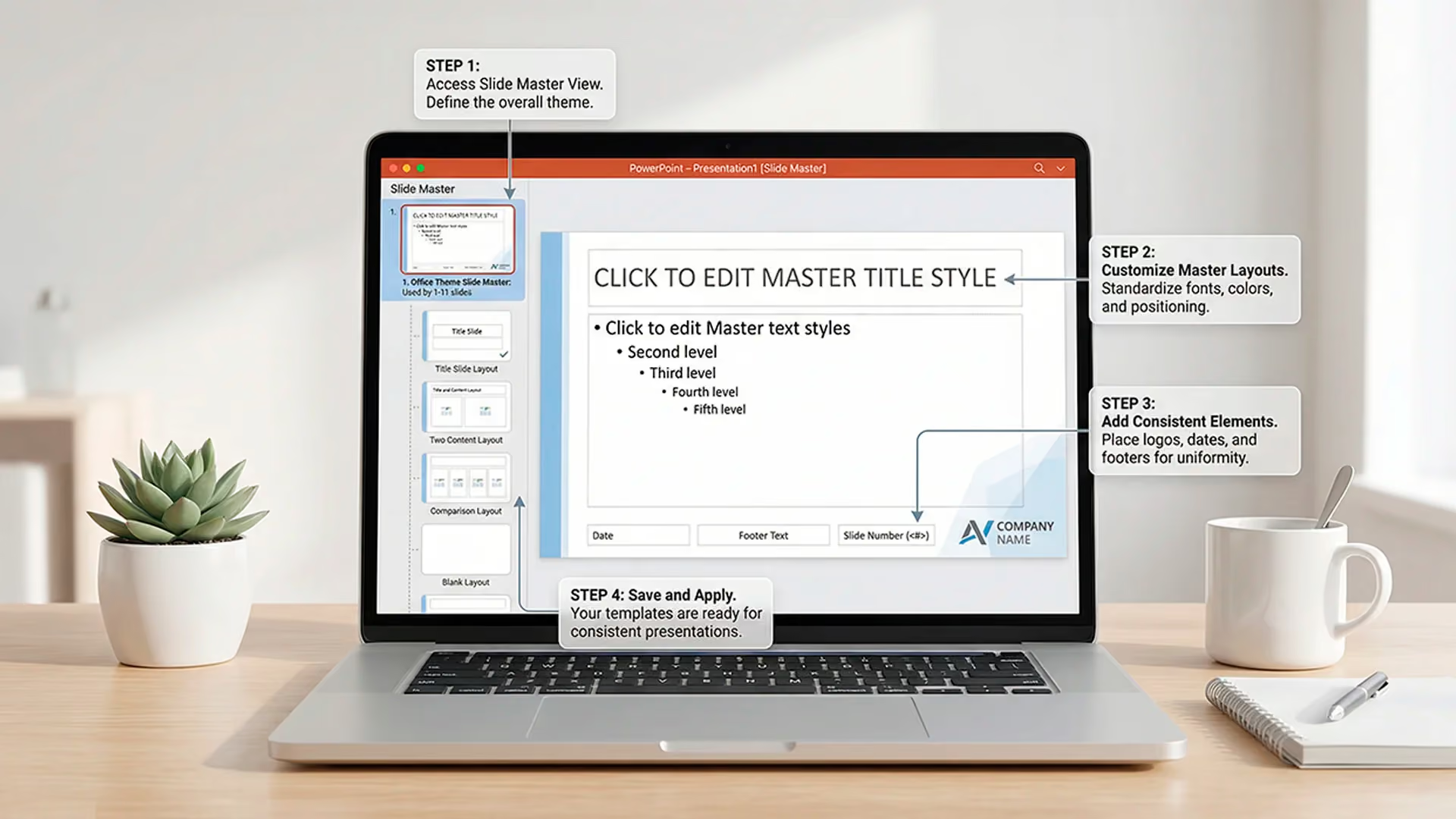
Étape 1 : accéder au mode “Masque des diapositives”
C’est ici que tout se passe.
Ouvrez votre fichier PowerPoint, puis allez dans l’onglet Affichage > Masque des diapositives.
Vous entrez alors dans une interface spécifique : à gauche, vous verrez une liste verticale avec :
- une grande diapositive tout en haut (c’est le masque principal, ou slide master),
- en dessous, plusieurs dispositions déjà prêtes (titre + contenu, deux colonnes, etc.).
C’est cette structure que vous allez pouvoir personnaliser, simplifier ou enrichir selon vos besoins.
Si vous utilisez PowerPoint sur Mac, l’accès au masque se fait exactement de la même façon. Le fonctionnement est identique à la version Windows.
Étape 2 : personnaliser le masque principal
Cliquez sur la première grande vignette (le masque principal). C’est là que vous allez définir tous les éléments communs à l’ensemble de la présentation :
- l’arrière-plan (couleur, image, transparence…),
- les polices par défaut (titre, texte),
- la palette de couleurs liée à votre charte graphique,
- les pieds de page : numéro de slide, date, mentions légales,
- et bien sûr… votre logo (en haut à gauche, en bas à droite ou selon votre charte).
Tout ce que vous insérez ou modifiez ici sera visible sur toutes les diapositives associées à ce masque, sans avoir à le refaire manuellement.
Étape 3 : ajuster les dispositions
Les dispositions sont comme des variantes du masque principal : elles servent à couvrir différents types de contenu (page de titre, slide classique, slide de comparaison, etc.).
Pour chaque disposition :
- Cliquez sur la vignette concernée,
- Modifiez l’emplacement des zones de texte si besoin,
- Supprimez les zones inutiles (clic droit > Supprimer l’espace réservé),
- Ajoutez des éléments récurrents (ex. une icône de section, un pictogramme, une image d’arrière-plan partielle…).
Objectif : que vous ou vos utilisateurs aient des mises en page prêtes à l’emploi, claires et alignées.
Bon réflexe : n’en gardez que 4 à 6 dispositions utiles. Trop de variantes complexifient l’utilisation et incitent à faire du hors-charte.
Étape 4 : enregistrer votre masque
Une fois vos modifications terminées :
- Cliquez sur Fermer le mode Masque dans l’onglet en haut.
- Sauvegardez votre fichier :
- soit en .pptx si vous l’utilisez directement,
- soit en .potx si vous voulez créer un modèle PowerPoint réutilisable pour toute l’équipe.
Et voilà : vous venez de créer un template structuré, prêt à accélérer toutes vos futures présentations.
À noter : si vous voulez aller plus loin, notre article “Quelles sont les étapes clés pour créer un modèle PowerPoint efficace ?” vous guide pas à pas pour bâtir un template à la fois design, fonctionnel et respectueux de votre identité de marque.
Appliquer et modifier un masque sur PowerPoint : mode d’emploi
Créer un masque, c’est bien. L’utiliser correctement, c’est mieux.
Que vous souhaitiez l’appliquer à toutes vos diapositives, modifier un modèle existant ou faire un peu de ménage, voici les manipulations à connaître pour garder le contrôle sur votre présentation.
Comment appliquer un masque à toutes les diapositives PowerPoint ?
Par défaut, lorsqu’un masque est actif, chaque nouvelle diapo créée adopte automatiquement l’une de ses dispositions.
Mais si vous avez importé des slides d’un autre fichier, ou si votre présentation contient plusieurs masques, certaines diapositives peuvent ne pas être alignées avec le bon. Pour tout remettre en ordre, rien de plus simple.
Méthode 1 : via l’onglet Disposition
- Sélectionnez toutes les diapositives (Ctrl+A ou Cmd+A dans le volet gauche).
- Faites un clic droit > Disposition.
- Choisissez l’une des dispositions liées à votre masque (elles sont regroupées par jeu dans le menu déroulant).
- Vos slides adoptent instantanément la mise en forme du bon masque.
Méthode 2 : via l’onglet Conception
- Cliquez sur l’onglet Conception.
- Repérez le thème graphique associé à votre masque.
- Clic droit > Appliquer à toutes les diapositives.
Cette méthode est surtout utile si plusieurs masques cohabitent dans le document (après un copier-coller par exemple). Cela garantit que toutes les slides suivent le même design.
Comment modifier un masque PowerPoint existant ?
Besoin de mettre à jour une couleur, de changer la police des titres ou d’ajouter un nouveau pictogramme sur chaque slide ?
Voici comment faire :
- Allez dans Affichage > Masque des diapositives.
- Cliquez sur le masque principal (tout en haut de la colonne de gauche).
- Faites vos ajustements : police, couleurs, arrière-plan, pied de page, etc.
- Cliquez sur Fermer le mode Masque.
Tous les changements se répercuteront automatiquement sur les slides liées à ce masque, sauf celles qui ont été modifiées manuellement.
Dans ce cas, pensez à les réinitialiser (clic droit sur la slide > Réinitialiser) pour leur faire reprendre les styles du masque.
Astuce bonus : pour modifier une seule disposition sans toucher le reste, sélectionnez simplement la disposition concernée et personnalisez-la directement.
Comment supprimer un masque PowerPoint inutile ?
Un fichier PowerPoint peut contenir des masques “fantômes” importés involontairement (en copiant des slides depuis d’autres présentations, par exemple). Résultat : votre fichier devient lourd, désorganisé, et certaines slides adoptent un style incohérent.
Voici comment faire le ménage :
- Rendez-vous dans Affichage > Masque des diapositives.
- Dans le volet de gauche, identifiez les masques non utilisés (souvent ceux dont les dispositions n’ont aucun lien avec vos slides).
- Clic droit sur le masque > Supprimer le masque.
Attention : si des diapositives y sont encore liées, PowerPoint vous empêchera de le supprimer. Il faudra d’abord leur appliquer une disposition liée à un autre masque (voir ci dessous).
C’est une bonne pratique à adopter en fin de projet : supprimer les masques inutiles pour alléger votre fichier et éviter les erreurs.
Réassigner une diapositive au bon masque : le réflexe clé
Lorsque vous remarquez qu’une slide “fait bande à part” graphiquement, il y a de fortes chances qu’elle ne soit pas liée au bon masque. Dans ce cas :
- Cliquez sur la slide en question.
- Allez dans Disposition (via l’onglet Accueil ou clic droit).
- Sélectionnez une disposition du bon masque.
Votre diapo retrouve instantanément sa place dans le système.
Ce que vous venez d’apprendre ici, c’est plus qu’un simple mode d’emploi : c’est la base pour maintenir un système PowerPoint propre, cohérent et maîtrisé.
Moins de retouches, plus de lisibilité, et surtout… zéro stress de dernière minute.
Problèmes fréquents liés aux masques PowerPoint (et comment les corriger)
Le masque PowerPoint est un formidable allié… jusqu’au moment où quelque chose ne fonctionne plus comme prévu. Diapositive récalcitrante, mise en page capricieuse, éléments qui disparaissent…
Pas de panique. Voici les erreurs les plus courantes - et surtout, comment les résoudre.
Problème 1 : les modifications du masque ne s’appliquent pas
Vous avez changé la police ou ajouté un logo dans le masque, mais rien ne bouge sur certaines diapositives ? Pas de bug, mais un comportement classique.
Dans PowerPoint, si un utilisateur a modifié manuellement une diapositive, celle-ci ne suit plus les styles du masque par défaut. Elle devient “indépendante”.
Solution :
- Cliquez sur la diapositive concernée.
- Clic droit > Réinitialiser.
- Cela supprime les modifications manuelles et réapplique les styles du masque.
C’est la première chose à tester quand une slide refuse d’entrer dans les rangs.
Problème 2 : des slides utilisent un ancien masque ou un style incohérent
Ce cas arrive souvent après un copier-coller depuis une autre présentation. PowerPoint importe en silence le masque de la présentation source, ce qui crée un mélange de styles.
Solution :
- Allez dans Affichage > Masque des diapositives.
- Supprimez les masques non souhaités (clic droit > Supprimer le masque).
- Ensuite, dans l’onglet Disposition, réappliquez une des mises en page du masque principal.
L’objectif : une seule charte graphique active par présentation.
Problème 3 : la mise en page ne respecte pas les zones prévues
Vous avez bien défini vos titres et vos zones de contenu dans le masque… mais sur certaines slides, le texte déborde, les images se placent mal, ou le titre est manquant ?
Trois causes possibles :
- La disposition utilisée n’est pas la bonne,
- L’utilisateur a supprimé les zones réservées,
- Un style a été appliqué manuellement (police, taille, couleur).
Solution :
- Vérifiez la Disposition de la slide (clic droit > Disposition).
- Cliquez sur Réinitialiser pour forcer la mise en forme du masque.
- Si besoin, réinsérez la zone réservée dans le masque correspondant.
Problème 4 : vous avez trop de dispositions inutilisées
PowerPoint crée par défaut une dizaine de dispositions par masque. Mais dans les faits, vous n’en utilisez souvent que 4 ou 5.
Trop de choix crée de la confusion : vos équipes sélectionnent une mauvaise mise en page, et le document devient un patchwork graphique.
Solution :
- Allez dans le mode Masque des diapositives.
- Supprimez les dispositions inutiles (clic droit > Supprimer la disposition).
- Nommez clairement les dispositions utiles (“Slide de titre”, “Slide contenu + image”, etc.).
Un masque efficace = peu de dispositions, bien nommées, bien pensées.
Problème 5 : le fichier devient lourd et instable
Un fichier PowerPoint qui contient plusieurs masques, trop de polices, des visuels HD non compressés ou des animations inutiles… peut vite devenir lent, voire planter à l’ouverture.
Solution :
- Nettoyez les masques et les dispositions superflues.
- Supprimez les objets en double dans le masque (images, formes).
- Compressez les images (clic droit > Compresser les images).
- Sauvegardez au format .potx si vous souhaitez créer un gabarit propre pour l’équipe.
Chaque problème de masque a une solution simple, à condition de bien comprendre comment PowerPoint hiérarchise ses styles et dispositions.
Une fois maîtrisé, ce système vous permet de garder la main sur la structure, la charte et la lisibilité de toutes vos présentations.
Bonnes pratiques pour un masque PowerPoint efficace
Un masque PowerPoint bien conçu, c’est votre meilleur allié pour gagner du temps et garantir une présentation professionnelle, même entre plusieurs mains. Mais pour en tirer tout le potentiel, encore faut-il le concevoir intelligemment. Voici les règles d’or pour un masque clair, solide… et réellement utile.
Quels éléments doivent absolument figurer dans un masque PowerPoint ?
Un bon masque, ce n’est pas juste un logo et un fond de couleur. Il doit poser les bases graphiques et structurelles de toute votre présentation.
Voici les éléments indispensables à intégrer :
- Logo : positionné une fois pour toutes, en haut ou en bas (selon votre charte).
- Police par défaut : une pour les titres, une autre (ou la même) pour le contenu.
- Palette de couleurs : directement intégrée via l’onglet Couleurs > Personnaliser les couleurs.
- Pied de page : numéro de slide, date, nom du document… selon vos besoins.
- Zones réservées : pour forcer la structure des contenus (titre, texte, image, graphique…).
L’idée n’est pas de tout figer, mais de donner un cadre cohérent à tous les contributeurs. Le masque sert à structurer, pas à brider.
Réduisez pour mieux contrôler
PowerPoint propose par défaut une douzaine de dispositions… que personne n’utilise entièrement. Trop de choix crée du désordre.
Recommandation mprez : limitez-vous à 5 ou 6 dispositions utiles, bien nommées et bien pensées :
- Slide de titre
- Slide classique (titre + contenu)
- Slide avec image
- Slide comparaison
- Slide citation ou “punchline”
- Slide de conclusion
Moins de dispositions = moins d’erreurs + plus de cohérence + un masque facile à utiliser, même pour les non-designers.
Respectez (vraiment) la charte graphique
Un masque efficace est avant tout un garant de la cohérence visuelle. Il doit incarner votre identité de marque, sans compromis.
- Intégrez votre palette officielle (pas juste du “bleu qui ressemble”)
- Paramétrez les styles de texte pour éviter les libertés de taille ou de couleur
- Vérifiez les alignements, les marges, les zones de respiration
Le masque est le meilleur endroit pour verrouiller ces éléments- et éviter que vos collaborateurs fassent du bricolage slide par slide.
Besoin d’aller plus loin ? Notre article “Bonnes pratiques pour faire passer un message complexe sur PowerPoint” vous aidera à combiner structure et lisibilité.
Pensez réutilisation (et travail d’équipe)
Un bon masque n’est pas juste pensé pour “vous”. Il doit être :
- réutilisable dans d’autres fichiers (exportez-le en .potx)
- compréhensible par n’importe qui
- résistant aux copier-coller intempestifs
Ajoutez un slide-guide dans votre fichier, en début ou fin de document : une diapo qui explique comment utiliser les bonnes dispositions et éviter les erreurs classiques.
Un masque clair, c’est aussi un support pédagogique pour votre équipe.
Et sur Mac, est-ce que ça fonctionne pareil ?
Oui. Bonne nouvelle : le fonctionnement du masque PowerPoint est identique sur Windows et sur Mac.
Seule la disposition de l’interface change légèrement, mais l'accès (Affichage > Masque des diapositives), la logique hiérarchique et les réglages sont rigoureusement les mêmes.
Un masque PowerPoint bien construit, c’est un temps gagné à chaque présentation, un niveau de design maîtrisé… et un vrai marqueur de professionnalisme.
C’est aussi ce qui permet à votre équipe - marketing, sales, RH, finance - de parler d’une seule voix visuelle.
Mais surtout, c’est une base solide sur laquelle vos messages prennent forme, sans avoir à tout reconstruire à chaque fois.
Si vous gérez régulièrement des présentations d’entreprise, vous savez à quel point les retouches de dernière minute, les incohérences de styles ou les ajustements manuels peuvent être chronophages. En intégrant des masques bien conçus, vous éliminez ces frictions, vous renforcez votre image de marque, et vous simplifiez la vie de toute l’équipe.
Pas le temps, ni les compétences pour le faire ? Contactez nos experts PowerPoint - on s’en charge pour vous.
Mprez est une agence PowerPoint fondée il y a plus de 10 ans, spécialisée dans la conception de présentations sur-mesure pour les entreprises ambitieuses. Avec plus de 10 000 présentations créées pour 2 500 entreprises à travers le monde, Mprez accompagne ses clients avec créativité, expertise et précision à chaque étape de la production.